
Seis sencillos pasos para crear asombrosos renders en V-Ray para SketchUp
COMPARTE ESTE ARTÍCULO
Tanto si eres un principiante en archviz como un profesional, pule tus habilidades de diseño con seis sencillos pasos para crear renders impresionantes en V-Ray para SketchUp.
Volvemos de nuevo con otro apasionante tutorial de V-Ray para SketchUp, esta vez sobre la creación de un impresionante diseño de un baño. Yane Markulev, artista de Chaos 3D, te guiará a través del proceso de renderizado interactivo, el ajuste de la cámara, la utilización de los modelos Cosmos 3D y los materiales, la configuración de las fuentes de luz y, por último, la producción de un llamativo render final.
Paso 1: Configuración inicial
Empiece con una escena sencilla de un cuarto de baño y un pequeño porche delante. Inicie el renderizado interactivo para comprobar el aspecto de la escena. Ajuste manualmente la luz solar para obtener un efecto de iluminación difusa sin luz solar directa en la habitación. Ajusta la configuración de render para activar Safe Frame, Interactive Light Cache, V-Ray Denoiser, y selecciona baja calidad para obtener resultados de render más rápidos.

Paso 2: Añade estilo con materiales y mobiliario
A continuación, añade materiales a la escena utilizando los materiales listos para la biblioteca Cosmos. Aplica estos materiales a la placa del suelo, las paredes y un papel pintado de fantasía para la pared cuadrada blanca del fondo. Actualiza la exposición y el balance de blancos para que se ajusten mejor a la escena.
A continuación, añade los muebles del baño principal utilizando la biblioteca Cosmos. Coloca y gira los muebles para que encajen perfectamente en su lugar. Personaliza el material de los muebles para que encajen mejor en el diseño.

Paso 3: Iluminar
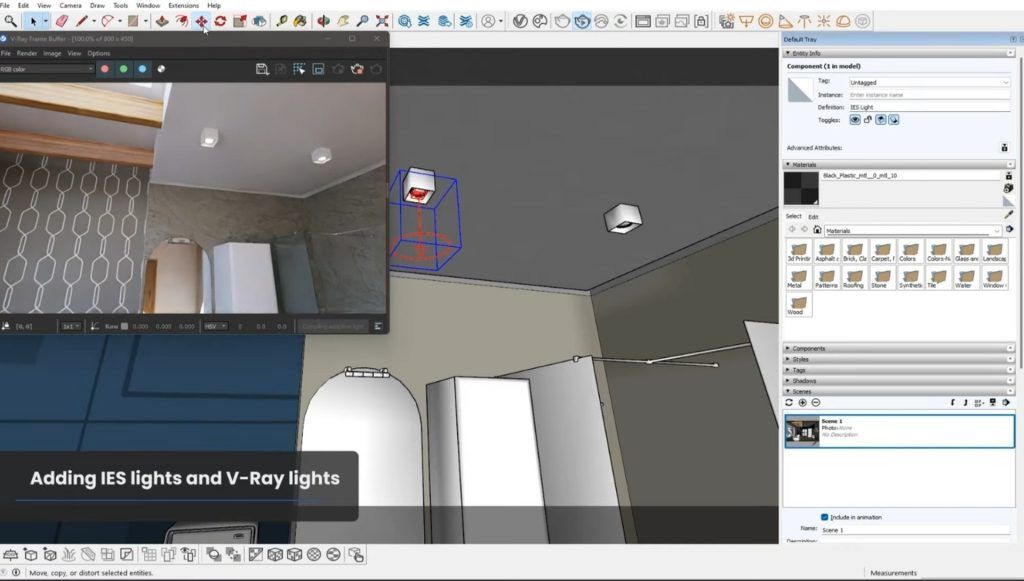
Ilumina el cuarto de baño utilizando una geometría de focos adecuada en Cosmos. Añade luces reales cargando un archivo IES para que puedan afectar a la escena. Incorpora iluminación oculta en las ranuras del techo utilizando luces rectangulares. Añade detalles adicionales con azulejos y paneles 3D de alto poligonaje en las paredes.
Paso 4: Afinar la escena
Una vez añadidos todos los muebles y accesorios, afina la iluminación y prepara diferentes escenarios. Añade un Light Mix Render Element para tener más control sobre las luces. Incluye una Cryptomatte Mask para los materiales a seleccionar y ajusta un material en el Frame Buffer si es necesario.

Paso 5: Toques finales
Para añadir mayor fotorrealismo, utiliza la textura V-Ray MultiSub en modo aleatorio para conseguir efectos como escarcha en la mampara de la ducha y variación en las baldosas. También puedes añadir un efecto de profundidad de campo para realzar aún más la imagen.

Paso 6: Preparar el render final
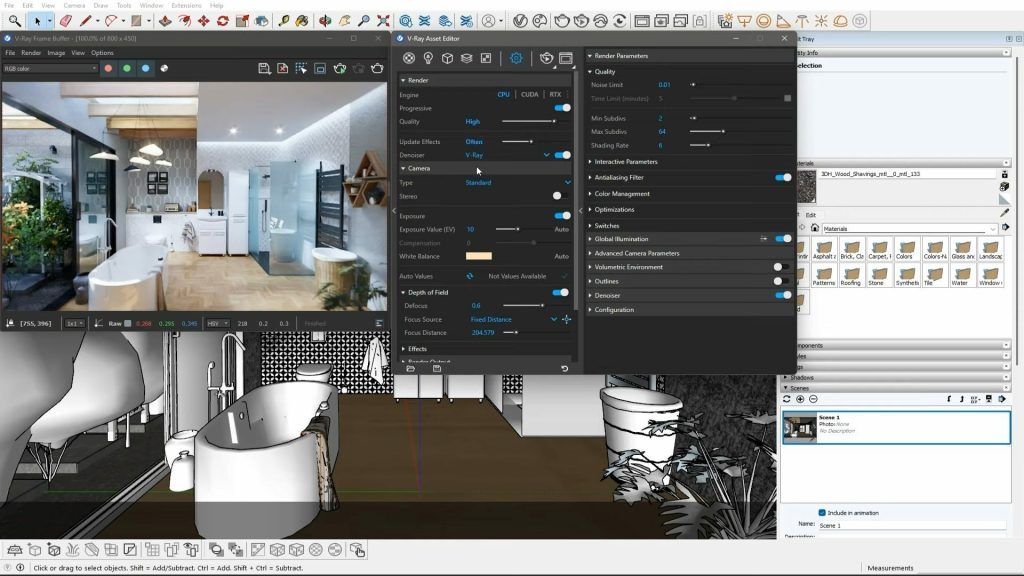
Para preparar el render final, dirígete a la pestaña Render Settings en V-Ray Asset Editor, y aumenta la calidad a high, la resolución a full HD, y configura el denoiser a V-Ray. Inicia el render de producción, y mientras esperas, juega con los ajustes del Frame Buffer para conseguir diferentes ambientes de iluminación.
| Cookie | Duración | Descripción |
|---|---|---|
| cookielawinfo-checkbox-analytics | 11 months | This cookie is set by GDPR Cookie Consent plugin. The cookie is used to store the user consent for the cookies in the category "Analytics". |
| cookielawinfo-checkbox-functional | 11 months | The cookie is set by GDPR cookie consent to record the user consent for the cookies in the category "Functional". |
| cookielawinfo-checkbox-necessary | 11 months | This cookie is set by GDPR Cookie Consent plugin. The cookies is used to store the user consent for the cookies in the category "Necessary". |
| cookielawinfo-checkbox-others | 11 months | This cookie is set by GDPR Cookie Consent plugin. The cookie is used to store the user consent for the cookies in the category "Other. |
| cookielawinfo-checkbox-performance | 11 months | This cookie is set by GDPR Cookie Consent plugin. The cookie is used to store the user consent for the cookies in the category "Performance". |
| viewed_cookie_policy | 11 months | The cookie is set by the GDPR Cookie Consent plugin and is used to store whether or not user has consented to the use of cookies. It does not store any personal data. |